Procédure
- Dans l'onglet [Recherche] de la fonctionnalité, vérifiez qu'aucun filtre n'est sélectionné dans la liste déroulante à côté de l'icône
 .
. - Puis dans le menu de filtre , sélectionnez "Créer un filtre avancé".
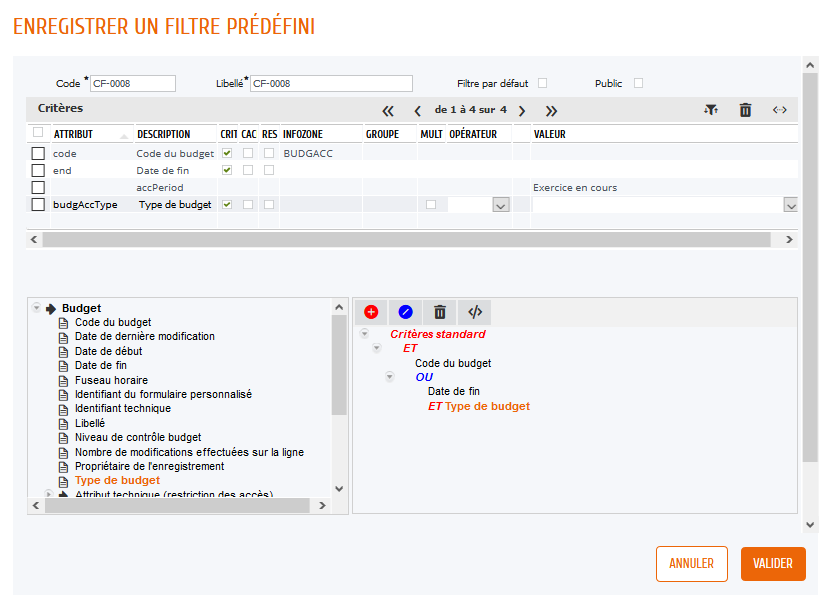
→ La pop-up de création du filtre s'affiche.
Description du filtre avancé
- Code : Identifiant du filtre.
- Libellé : Libellé du filtre qui apparaîtra dans la liste déroulante.
- Filtre par défaut : A cocher pour que ce filtre soit appliqué à l'ouverture de la fonctionnalité.
- Public : A cocher si le filtre doit être accessible à tous les utilisateurs.
- Bouton "Tester" : Pour vérifier la cohérence des données saisies.
Liste des critères
- Attribut : Identifiant interne de l'attribut CARL Source.
- Description : Libellé de l'attribut, modifiable.
- Critère : A décocher si l'attribut est à afficher uniquement dans l'onglet [Résultat].
- Caché : Critère non visible.
- Résultat : Attribut à afficher en dernière colonne de l'onglet [Résultat].
- Infozone : Si la valeur est à sélectionner dans une liste existante.
- Groupe : Dans le cas d'une collection appelée plusieurs fois, voir ci-après.
- Multiple : A cocher si le critère autorise le choix de valeurs multiples.
- Opérateur : Type de comparaison entre la valeur recherchée et la valeur saisie pour le critère.
-
Icône Loupe : Sélectionnez :
- soit un attribut, soit une expression sur date pour les critères de type date et/ou heure,
- un attribut, pour les critères de tout autre type (attribut compatible avec le type du critère, ex : attribut numérique si le critère est un nombre).
- Valeur : Valeur par défaut. Vous pouvez utiliser une expression dynamique, notamment pour les dates.
Pour la valeur de l'opérateur, le critère "égal" autorise l'utilisation des caractères de remplacement :
- '*' pour un ensemble de caractères,
- '?' pour un caractère unique,
- '' indique que la valeur n'est pas renseignée.
Ajouter un critère
- Sélectionnez l'attribut, parmi l'arborescence des éléments liés à l'objet courant, par simple clic :
 Objet lié à l'objet courant, par un lien simple : sélectionnez un de ses attributs
 Objet lié à l'objet courant, par un lien multiple : sélectionnez un de ses attributs.
 Attribut sélectionnable comme critère de filtre. En cliquant dessus, vous l'ajoutez, avec les éventuelles informations de lien, dans le volet de droite.
Pour un affichage dans l'onglet [Résultat], vous pouvez sélectionner directement un objet, ainsi, vous bénéficierez du lien hypertexte.
En revanche, un critère de recherche ne peut être un objet. Il portera sur le code, le libellé ou une autre valeur de l'objet.
Expression dynamique de type date :
Afin de pouvoir saisir une valeur dynamique du type {sysDate} - 1 {month}, il est nécessaire d'utiliser l'infozone "Choix d'une expression sur date", puis de sélectionner une expression. L'utilisateur peut ensuite personnaliser son choix.
D'autres variables sont également disponibles :
- sysShortDate : date système sans les heures
- startOfWeek : début de la semaine en cours
- endOfWeek : fin de la semaine en cours
- startOfPrevWeek : début de la semaine précédente
- endOfPrevWeek : fin de la semaine précédente
- startOfNextWeek : début de la semaine suivante
- endOfNextWeek : fin de la semaine suivante
- startOfMonth : début du mois en cours
- endOfMonth : fin du mois en cours
- startOfPrevMonth : début du mois précédent
- endOfPrevMonth : fin du mois précédent
- startOfNextMonth : début du mois suivant
- endOfNextMonth : fin du mois suivant
- startOfYear : début de l'année en cours
- endOfYear : fin de l'année en cours
Appliquer un lien "ou" entre 2 critères
Les critères standards et les critères à préciser sont toujours liés par une condition ET.
En sélectionnant un nœud, vous pouvez ajouter une condition fille de type ET ou OU.
A la création d'un filtre, la sélection du 1er critère provoque automatiquement l'ajout de "Critères standard" suivi de ET.
Ensuite, un bloc de critères combinés ne peut utiliser qu'un seul et même opérateur : des blocs seront donc générés automatiquement lors de l'ajout d'un opérateur (ET, OU) selon le bloc et la ligne sélectionnée.
En effet, une attention devra être portée à la position du curseur, car il est important de noter que toute action (ajout d’opérateur ou nouveau critère) est effectuée implicitement sur le dernier nœud sélectionné.
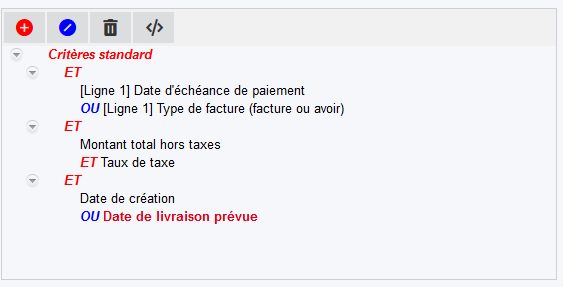
L'exemple ci-dessus représente la requête suivante :
(Critères standard) ET ( '[Ligne 1] Date d'échéance de paiement' OU '[Ligne 1] Type de facture (facture ou avoir)') ET (createDate OU deliveryDate) ET (amountHT ET taxRate)
Basculer d'une vue arbre à une vue requête pseudo SQL
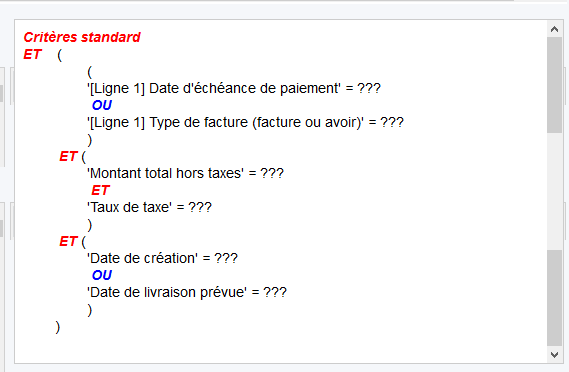
En cliquant sur ce bouton  , vous pouvez basculer d'une vue arbre (cf. image ci-dessus) à une vue requête pseudo SQL (cf. image ci-dessous) :
Utiliser un même attribut dans plusieurs critères
Le même attribut d'une collection peut être utilisé plusieurs fois.
Par exemple, vous souhaitez pouvoir rechercher :
- tous les Matériels présentant tel ou tel risque,
- toutes les interventions déclarées avec tel ou tel symptôme.
Pour cela :
- Dans la liste des attributs, dédoublez la collection en cliquant sur l'icône de dédoublement
 .
.
→ La collection apparaît avec un préfixe de numéro de ligne. - Sélectionnez l'attribut une première fois.
→ L'attribut est ajouté dans l'arbre des conditions. - Recommencez l'opération autant de fois que vous souhaitez voir le critère apparaître. Assemblez ensuite les critères sous un nœud "ou".
Compléments d'informations

- La notion de Groupe :
Vous pouvez utiliser la notion de Groupe, par exemple, pour retrouver toutes les interventions dont une occupation dure plus de 4 heures ET une occupation engendre un coût supérieur à 500 euros.
- Si je n’utilise pas la notion de Groupe, la condition va s’appliquer sur la même occupation (1 jointure implicite).
- En distinguant 2 groupes (ligne 1, 2), le filtre résultant proposera une intervention si 2 occupations distinctes répondent à l’un des 2 critères (2 jointures distinctes).
- L'ajout de colonne en liste résultat :
Il est possible d’ajouter une nouvelle colonne qui sera affichée (visualisation seule) dans la liste résultat en cas d'utilisation d'un filtre avancé.
Pour cela, on sélectionne le code d’une référence (exemple : cause de défaillance) en cliquant sur la flèche bleue correspondante.
La colonne "Res" est automatiquement cochée afin de repérer cette notation.