Un formulaire de recherche contient un ensemble de critères permettant de rechercher les éléments qui vous intéressent.
Un critère non renseigné n'est pas pris en compte.
Pour afficher la liste correspondant aux critères saisis, cliquez sur  , l'onglet [Résultat] ou appuyez sur la touche [Entrée] de votre clavier (Voir aussi Raccourcis clavier).
Pour effacer tous vos critères, cliquez sur l'icône  .
.
Pour revenir au formulaire de recherche, cliquez sur l'onglet [Critères].
Pour gérer les filtres personnalisés, et les filtres avancés, utilisez l'icône  .
.
Voir aussi Indicateurs d'écran : Personnaliser.
Accès direct
Si vous connaissez le code exact de l'élément à ouvrir, saisissez-le dans le champ qui le désigne, puis cliquez sur l'icône  .
.
→ Le formulaire de détail s'ouvre directement.
Critères de recherche
Si vous ne connaissez pas le code exact, vous pouvez le rechercher en saisissant des critères de recherche, lesquels peuvent contenir des caractères Jokers :
* remplace un ou plusieurs caractères.
? remplace un unique caractère.
'' remplace le comparateur "est vide", pour les champs textes uniquement.
Les critères de recherche du filtre avancé se cumulent avec les valeurs saisies dans l'onglet [Recherche].
Champ de saisie simple
Exemple : Champ "Libellé".
Dans ce champ, vous saisissez du texte, avec la possibilité d'utiliser les caractères Joker '*' et '?'.
Illustration :
Si je saisis '*CHAUD*' dans le champ "Libellé",
ma liste de résultat ne contiendra que les éléments qui comportent : "chaud" ou "CHAUD" dans leur Libellé,
donc : 'Chaudière', 'COMPTEUR CHAUDIÈRE', etc.
Le caractère joker '?' ne remplace qu'une seule lettre.
Champ de saisie avec recherche 
Exemple : champ "Responsable" ou "Équipement".
Vous pouvez l'utiliser exactement comme le champ de saisie simple, en saisissant du texte avec un ou des caractères joker.
Vous pouvez aussi aller rechercher un élément précis en cliquant sur la loupe (voir Icônes).
Par exemple, dans le formulaire de recherche des interventions, vous sélectionnerez la Localisation 'BATIMENT1' dans la liste des Localisations pour afficher la liste des interventions concernant le BATIMENT1.
ou sélectionner une date dans le calendrier qui s'affiche par clic sur la loupe.
Case à cocher 
Case à 2 ou 3 états : vrai, faux, et éventuellement indifférent.
Exemple : "Réparable" ou "Géré en stock" des articles.
Le passage d'un état à l'autre se fait par clic successifs.
- Si je coche une première fois "Réparable", la case est cochée, et je n'obtiendrai que des articles réparables.
- Si je coche une deuxième fois "Réparable", la case est décochée, et je n'obtiendrai que des articles non réparables.
- Si je n'ai pas coché ou que je coche une troisième fois "Réparable", la case est grisée, et j'obtiendrai indifféremment des articles réparables ou non.
Liste déroulante 
Liste permettant de sélectionner une valeur.
Exemple : "Type de mouvement" de l'historique des stocks.
La liste ne contient que les éléments ayant cette valeur pour ce critère.
- Si je sélectionne "Inventaire" comme type de mouvement, la liste ne contiendra que des mouvements d'inventaire.
Liste à sélection multiple
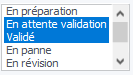
Liste permettant de sélectionner simultanément plusieurs valeurs. Les éléments sont à sélectionner par clic, en maintenant appuyée la touche [CTRL] de votre clavier. Il s'agit généralement du champ [État]. Vous sélectionnez les états des éléments que vous voulez dans la liste.
Exemple : Si je sélectionne les états "En attente validation" et "Validé", la liste ne contiendra que les interventions se trouvant dans l'un ou l'autre de ces 2 états.